# Pesquisa de Satisfação (NPS)
Com essa ferramenta, é possível acompanhar o nível de satisfação e identificar oportunidades de melhoria na clínica ou estúdio.
{% hint style="info" %}
## ***I**mportante:* Esta funcionalidade está disponível somente para unidades que possuem o plano *Full.*
{% endhint %}
{% hint style="warning" %}
### Importante antes de utilizar:
* A pesquisa é enviada **por e-mail**
Portanto, é obrigatório que o cliente tenha um **e-mail válido cadastrado no sistema**.
Recomendação:\
A recepção deve sempre validar o e-mail no momento do cadastro ou atualização cadastral. Sem e-mail cadastrado, a pesquisa não será enviada.
* **Notificação App check - in** o cliente precisa ter app check - in instalado no celular.
{% endhint %}
***
## Como habilitar a Pesquisa de Satisfação (NPS)
1. Acesse o menu **Configurações > Definições do Sistema**
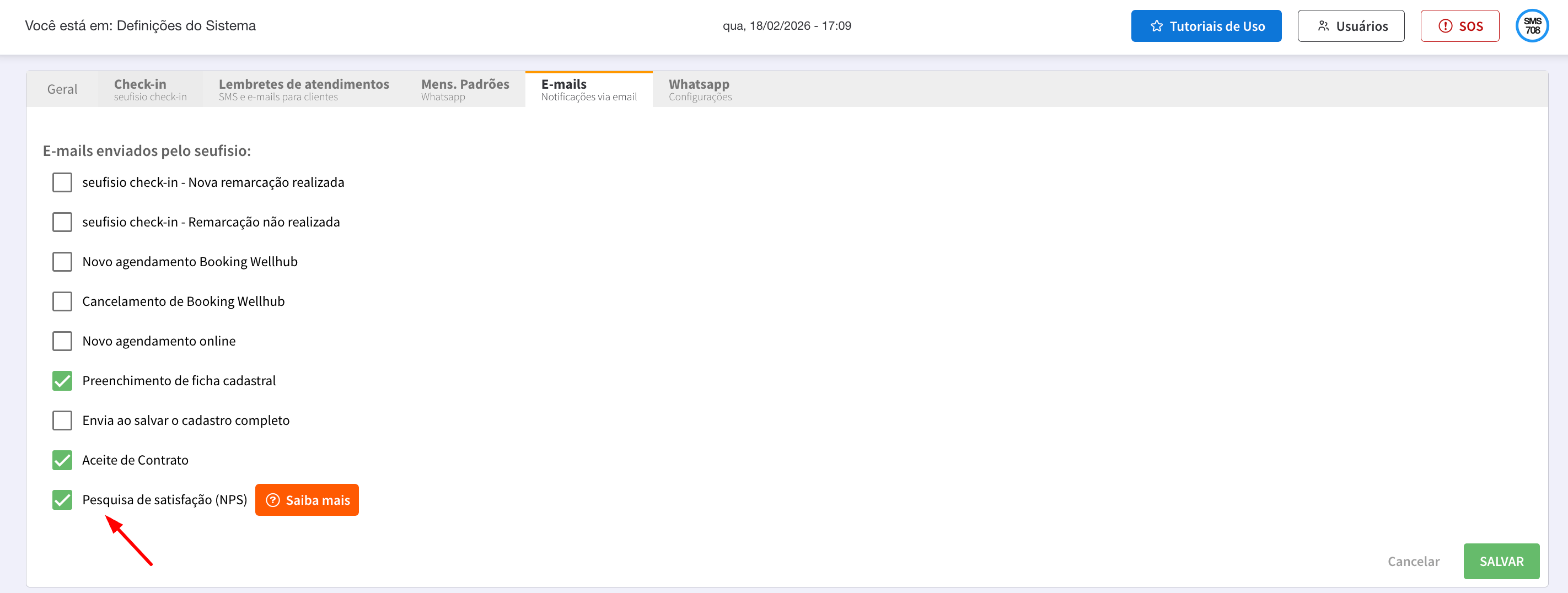
2. No no final da tela habilite o botão: Utilizar pesquisa NPS > **SIM**
3. Na mesma tela, no menu **E-MAILS** Ative a opção **Pesquisa de satisfação (NPS).**
4. Clique em **Salvar**
Após a ativação, o sistema passará a enviar as pesquisas automaticamente conforme as regras descritas acima.
## Quando a pesquisa é enviada?
O sistema envia automaticamente a pesquisa:
* ✅ Após a conclusão de **atendimentos avulsos**
* ✅ Após o **último atendimento de pacotes**
* ✅ Após o **último atendimento de serviços recorrentes**
O envio ocorre de forma automática, sem necessidade de disparo manual.
***
## O que o cliente recebe?
#### **E-mail automático:**
Assunto padrão: **“Pesquisa de satisfação”**, com link para a página pública da pesquisa (URL contém um token seguro).
#### **Notificações no app Seufisio Check-in:**
O cliente também recebe notificação pelo app, ao acessar vai para o mesmo link do e-mail.
## Respondendo a Pesquisa
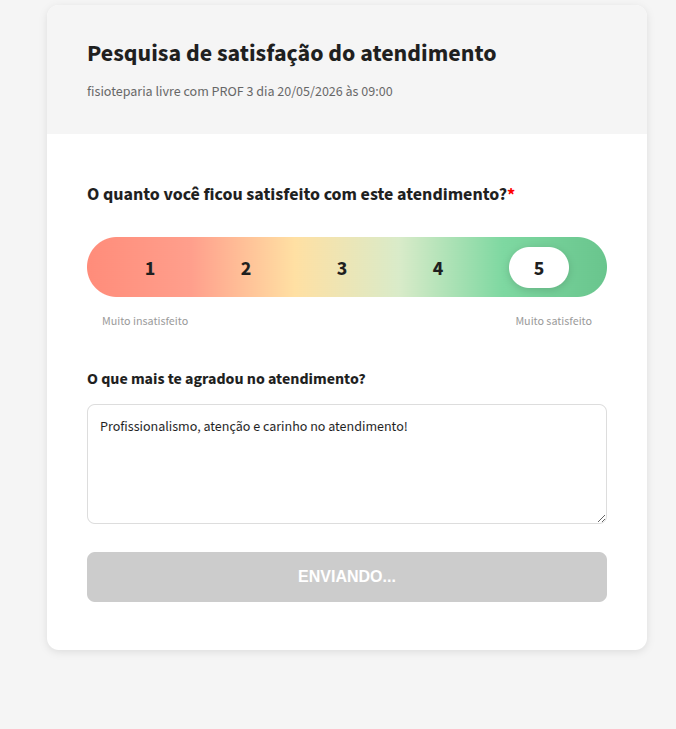
1. O cliente abre o link (e-mail ou app) e acessa a página “**Pesquisa de satisfação do atendimento”**.
2. Vê o contexto do atendimento (tipo de atendimento, profissional, data e hora).
3. Escolhe uma nota de **1 a 5** na escala (de “Muito insatisfeito” a “Muito satisfeito”).
4. O texto da pergunta de comentário **muda conforme a nota** (feedback para notas baixas, médias ou altas).
5. Pode escrever um **comentário opcional**e clicar em **Enviar resposta**.
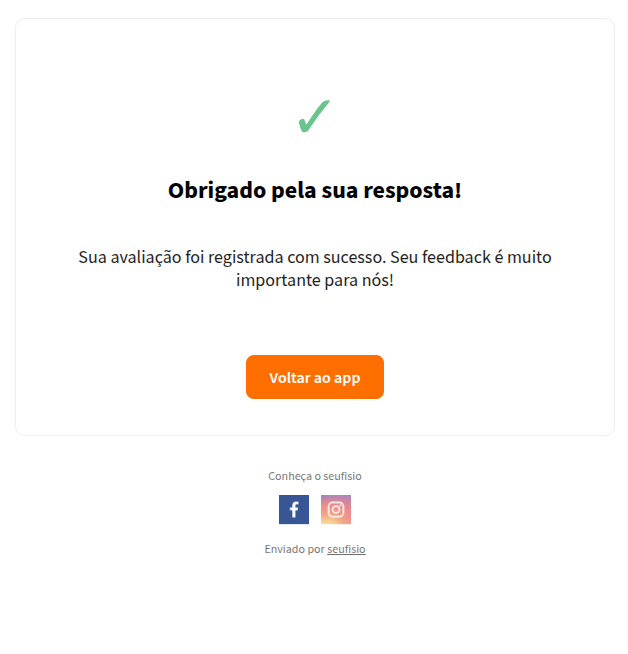
**Após responder pesquisa de satisfação tela de Agradecimento:**
***
## Como e aonde resposta fica registrada no sistema:
A resposta grava nota (score), comentário (se houver), data da resposta e situação Respondida.
A pesquisa fica associada ao cliente, clínica e ao contexto(atendimento avulso ou pacote/serviço), permitindo relatórios e filtros posteriores.
1. Acesse o menu **MARKETING > NPS - Avaliações e Indicadores;**
## Indicadores exibidos no relatório
### Total de avaliações
Exibe:
* Quantidade total de respostas recebidas no período selecionado
* Comparativo em relação ao período anterior
Isso indica quantas respostas foram registradas e se houve crescimento ou queda comparado ao período anterior.
### Média de satisfação
Mostra a média geral das notas recebidas;
Essa média é calculada com base nas notas de 1 a 5 atribuídas pelos clientes.
### Taxa de resposta
Indica o percentual de clientes que responderam à pesquisa em relação ao total de pesquisas enviadas;
Quanto maior a taxa, mais confiável será sua análise.
### Gráfico de avaliações
O relatório apresenta um gráfico com a distribuição das respostas:
* Muito insatisfeito
* Insatisfeito
* Neutro
* Satisfeito
* Muito satisfeito
Esse gráfico ajuda o gestor a visualizar rapidamente a percepção geral dos clientes.
### Lista detalhada das avaliações
Abaixo dos indicadores, o sistema apresenta a listagem individual das respostas contendo:
* **Nota**
* **Atendimento realizado**
* **Nome do cliente**
* **Comentário (quando preenchido)**
Essa visualização permite:
✔️ Identificar qual atendimento recebeu determinada nota\
✔️ Avaliar desempenho por profissional\
✔️ Analisar comentários específicos\
✔️ Tomar decisões mais assertivas
{% hint style="success" %}
**Como interpretar os dados estrategicamente:**
* Média acima de 4,5 → Excelente percepção de qualidade
* Taxa de resposta baixa → Incentivar atualização de e-mails
* Comentários negativos → Ação imediata
* Muitos “Neutros” → Oportunidade de encantar
{% endhint %}