# Enviando o contrato

### Caminho para gerar o contrato:

Acesse: **Menu Clientes > Gestão de Clientes**

1️⃣ Busque e abra o cadastro do cliente\
2️⃣ Dentro do cadastro, clique na aba **Contratos**\
3️⃣ Clique em **Novo Contrato**

<figure><img src="https://3332673023-files.gitbook.io/~/files/v0/b/gitbook-x-prod.appspot.com/o/spaces%2F1LZXX2RZBBLcK9z4o1j9%2Fuploads%2FaVu3jAgkclcoPCjIsLrw%2Fcontrato2.png?alt=media&#x26;token=f0b8c260-8da6-4ede-ab73-89fa3789eac4" alt=""><figcaption></figcaption></figure>

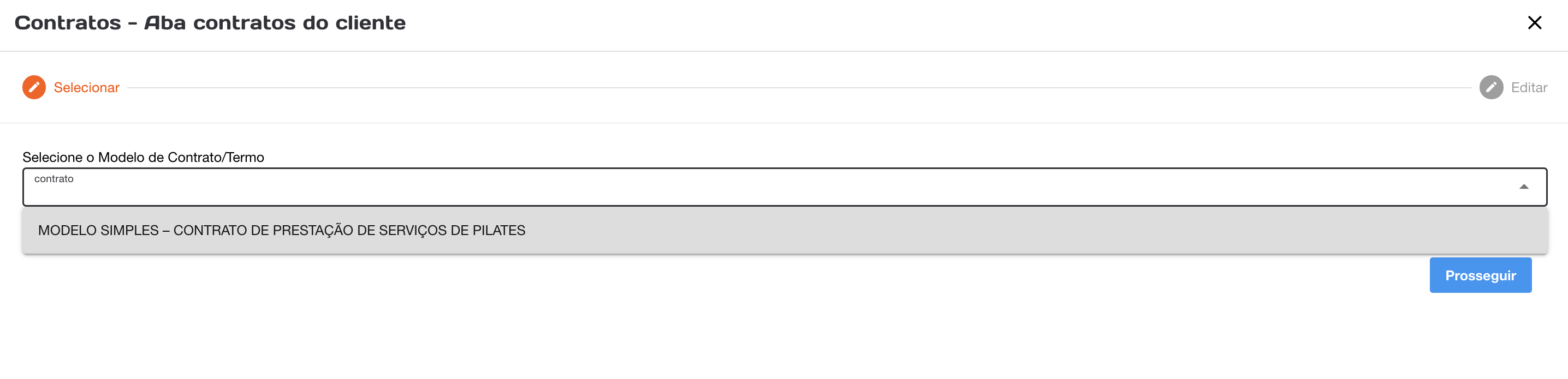
### Escolhendo o modelo de contrato

O sistema exibirá os modelos disponíveis.

➡ Selecione o modelo que deseja utilizar.

{% hint style="success" %}
Lembre-se:\
É possível ter **mais de um modelo de contrato cadastrado** no sistema (ex.: plano mensal, plano anual, atendimento avulso, personal, etc.).
{% endhint %}

<figure><img src="https://3332673023-files.gitbook.io/~/files/v0/b/gitbook-x-prod.appspot.com/o/spaces%2F1LZXX2RZBBLcK9z4o1j9%2Fuploads%2FE532oVQDQ5VxotCSU4Hw%2Fimage.png?alt=media&#x26;token=352febca-6380-4d1e-a306-2650fd18fc3d" alt=""><figcaption></figcaption></figure>

Clique em PROSSEGUIR.

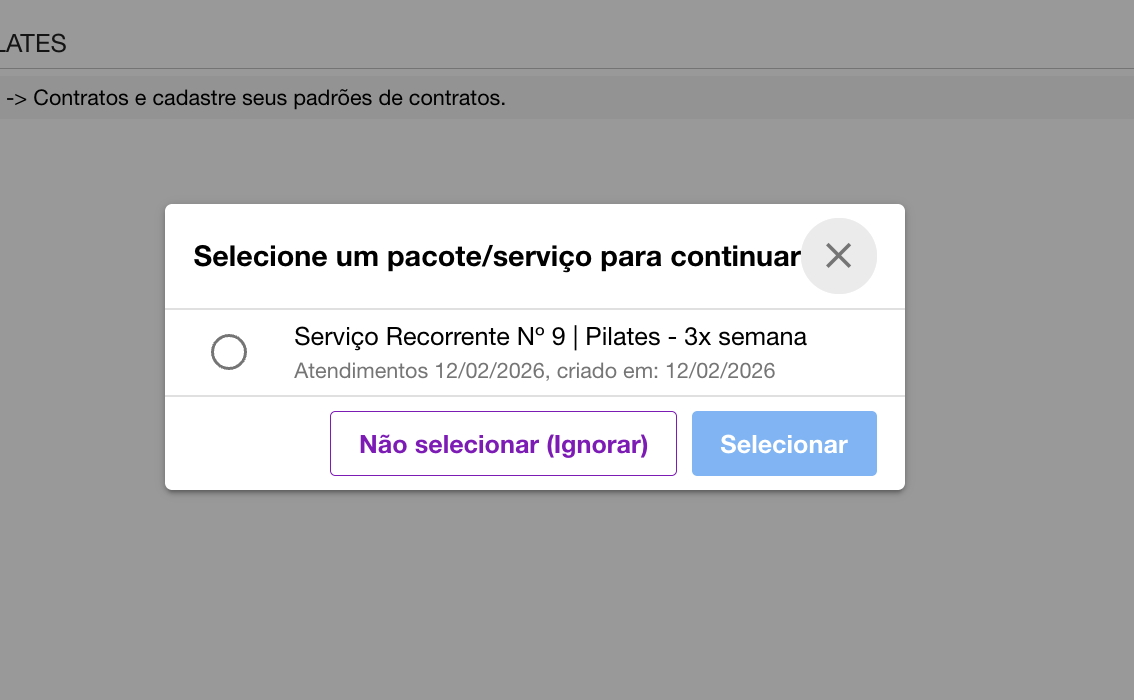
### Vincular o contrato a um serviço

Após escolher o modelo, selecione o serviço/pacote/plano correspondente;

<figure><img src="https://3332673023-files.gitbook.io/~/files/v0/b/gitbook-x-prod.appspot.com/o/spaces%2F1LZXX2RZBBLcK9z4o1j9%2Fuploads%2FgCa6FwtuLxqq7s2Szarf%2Fimage.png?alt=media&#x26;token=d0299686-5b57-4472-a2eb-45c49ed6ea72" alt="" width="375"><figcaption></figcaption></figure>

O sistema poderá puxar automaticamente informações como:

* Nome do plano
* Valor
* Forma de pagamento
* Vigência

Isso garante mais segurança e evita divergências.

#### Ao clicar em: Não selecionar (ignorar)

* O contrato poderá ser gerado manualmente
* Indicado para situações específicas (ex.: termos de responsabilidade, autorização de imagem, regulamentos internos)

### Conferência antes do envio

Antes de enviar para assinatura, revise:

✔ Dados do cliente\
✔ Plano vinculado\
✔ Valores e vencimento\
✔ Regras de cancelamento\
✔ Data de início

Após conferência: Clique em **Salvar.**

<figure><img src="https://3332673023-files.gitbook.io/~/files/v0/b/gitbook-x-prod.appspot.com/o/spaces%2F1LZXX2RZBBLcK9z4o1j9%2Fuploads%2FzsuLiwWYQGZ7xJxiaYyb%2Fcontrato4.png?alt=media&#x26;token=d31c2217-af7b-447c-84f8-8123b436dcd4" alt=""><figcaption></figcaption></figure>

### Assinatura digital

Clique em **Ações, e escolha como quer enviar para o cliente:**

<figure><img src="https://3332673023-files.gitbook.io/~/files/v0/b/gitbook-x-prod.appspot.com/o/spaces%2F1LZXX2RZBBLcK9z4o1j9%2Fuploads%2FVR1aBqwWEOyxAZbMmOct%2Fcontrato6.png?alt=media&#x26;token=720f85b2-cf9b-4ff6-af12-7ce2118fa623" alt=""><figcaption></figcaption></figure>

O cliente receberá um link para:

* Visualizar o contrato
* Confirmar os dados
* Assinar digitalmente

Após assinatura, o status será atualizado automaticamente para:

🟢 **Assinado**

**✅ Pronto! Seu contrato foi enviado com sucesso!**

### Acompanhamento

No menu **Relatórios > Gestão de Contratos**, é possível visualizar o status dos contratos enviados:

<figure><img src="https://3332673023-files.gitbook.io/~/files/v0/b/gitbook-x-prod.appspot.com/o/spaces%2F1LZXX2RZBBLcK9z4o1j9%2Fuploads%2Fit4gE2yNQk0dhBHzWDjm%2Fcontrato8.png?alt=media&#x26;token=9acaa40b-2716-4846-ac70-516f89c3b9d7" alt=""><figcaption></figcaption></figure>

Se necessário, é possível reenviar o contrato.

***

## Como o Cliente Visualiza e Assina o Contrato

Após o envio, o cliente receberá um **link** para realizar a assinatura digital.

Veja como funciona o processo do lado do cliente 👇

### Acesso ao link

Ao clicar no link enviado:

* O cliente visualizará seu **nome completo**
* Deverá conferir se os dados estão corretos
* Em seguida, clicar em **“Prosseguir”**

<figure><img src="https://3332673023-files.gitbook.io/~/files/v0/b/gitbook-x-prod.appspot.com/o/spaces%2F1LZXX2RZBBLcK9z4o1j9%2Fuploads%2FhScpXLEnLAK3elS6UHpa%2Fcontrato9.png?alt=media&#x26;token=78be1cdc-9f38-48a3-8725-9ae2a9d890a2" alt=""><figcaption></figcaption></figure>

### Visualização do contrato

Na próxima tela:

* Será exibido **todo o corpo do contrato**
* O cliente poderá rolar a tela para ler integralmente o documento

Ao final do contrato, estarão disponíveis:

☑ Campo de **Concordo com os termos**\
✍ Campo de **assinatura digital**

<figure><img src="https://3332673023-files.gitbook.io/~/files/v0/b/gitbook-x-prod.appspot.com/o/spaces%2F1LZXX2RZBBLcK9z4o1j9%2Fuploads%2F9rjLVvYKDBjo9OJKPbRk%2FGravac%CC%A7a%CC%83o%20de%20Tela%202026-02-12%20a%CC%80s%2010.44.20.gif?alt=media&#x26;token=b1accb13-3ebe-4c46-b6a4-0fad1896feef" alt=""><figcaption></figcaption></figure>

### Assinatura

O cliente deverá:

1. Marcar o aceite
2. Assinar no campo indicado
3. Confirmar o envio

Após concluir, o contrato será automaticamente atualizado para o status:

🟢 **Assinado**

<figure><img src="https://3332673023-files.gitbook.io/~/files/v0/b/gitbook-x-prod.appspot.com/o/spaces%2F1LZXX2RZBBLcK9z4o1j9%2Fuploads%2FVa9qnj1aWfNtHG7yIwoi%2Fcontrato10.png?alt=media&#x26;token=73e8729c-c707-4af8-b9dc-3279610d01b1" alt=""><figcaption></figcaption></figure>